Jak odczytać i robić notatki w plikach PDF?
W przypadku poradników zawierających dużą ilość zdjęć i grafik oraz publikacji, w których istotne jest konkretne rozmieszczenie treści, najlepiej sprawdza się format PDF. Dlatego w tym właśnie formacie tworzę dla czytelników ebooki fotograficzne. Wszystkie udostępniane pliki dają możliwość ich odczytu, drukowania oraz tworzenia w nich własnych notatek. Jedynie opcja ich edycji jest schowana za hasłem.
Jak odczytać PDF, gdy pojawia się pytanie o hasło?
Jeśli pobrałeś/pobrałaś na komputer plik z poradnikiem i przy próbie jego otwarcia pojawia Ci się prośba o podanie hasła, oznacza to, że program, którym go otwierasz, stara się to zrobić w trybie jego edycji.
Takie hasło jest konieczne tylko w sytuacji potrzeby edytowania i wprowadzania zmian w treści pliku. Jeśli chcesz tylko odczytać jego zawartość i/lub wydrukować, tworzyć własne notatki to hasło nie jest potrzebne. Skorzystaj wtedy z innego programu. Takiego, który otwiera plik w trybie do odczytu. Może to być Adobe Reader, możesz do tego wykorzystać również np. którąś z popularnych przeglądarek internetowych.
Jeśli domyślnie w systemie Windows masz przypisany do odczytu plików PDF-ów program do ich edycji, to tego nie zmieniaj. Zamiast tego skorzystaj z podręcznego menu dostępnego po kliknięciu nazwy pliku prawym klawiszem myszy i opcji „Otwórz za pomocą”.
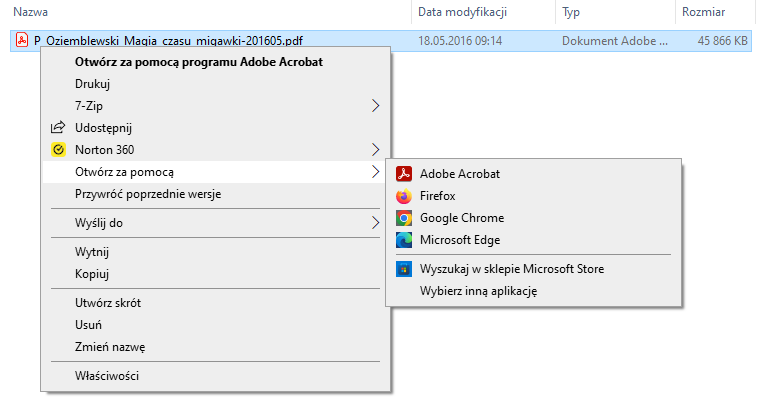
Widok z systemu Windows 10. Opcja wyboru innego programu niż domyślnego do otworzenia wskazanego pliku.
Aby otworzyć plik PDF programem innym niż domyślny na Twoim komputerze, kliknij nazwę pliku prawym klawiszem myszy. Wybierz opcję „Otwórz za pomocą” i dalej wybierz ten inny program. To, jakie masz dostępne programy, zależy od tego, jakie masz zainstalowane na swoim komputerze. U siebie mam Adobe Acrobat w wersji Reader oraz przeglądarki Firefox, Google Chrome i Microsoft Edge. Każdy z nich umożliwia otwarcie pliku PDF do odczytu bez hasła.
Jak ułatwić czytanie i robić własne notatki w plikach PDF?
Obecnie z mojego punktu widzenia najbardziej dopracowany odczyt PDF-ów ma przeglądarka Edge. Posiada ona fajną opcję jednoczesnego wyświetlania dwóch stron na ekranie i odczyt pełnoekranowy (to też mają i inne programy). Daje ponadto możliwość zaznaczania treści, rysowania, tworzenia własnych notatek i zapisania tego do pliku. To ułatwia zapamiętywanie i powrót do najbardziej interesujących Ciebie miejsc.
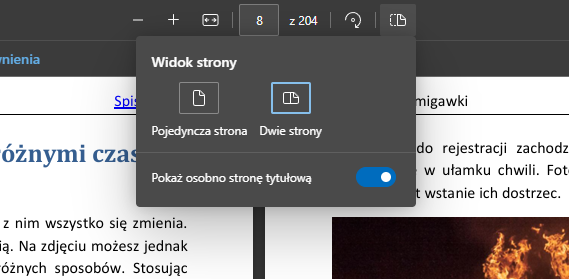
Przeglądając plik na ekranie komputera, warto wyświetlić sobie jednocześnie dwie strony. Będzie mniej przewijania. Ta opcja jest dostępna w wielu programach do odczytu plików PDF. Tutaj przykład z przeglądarki Edge.
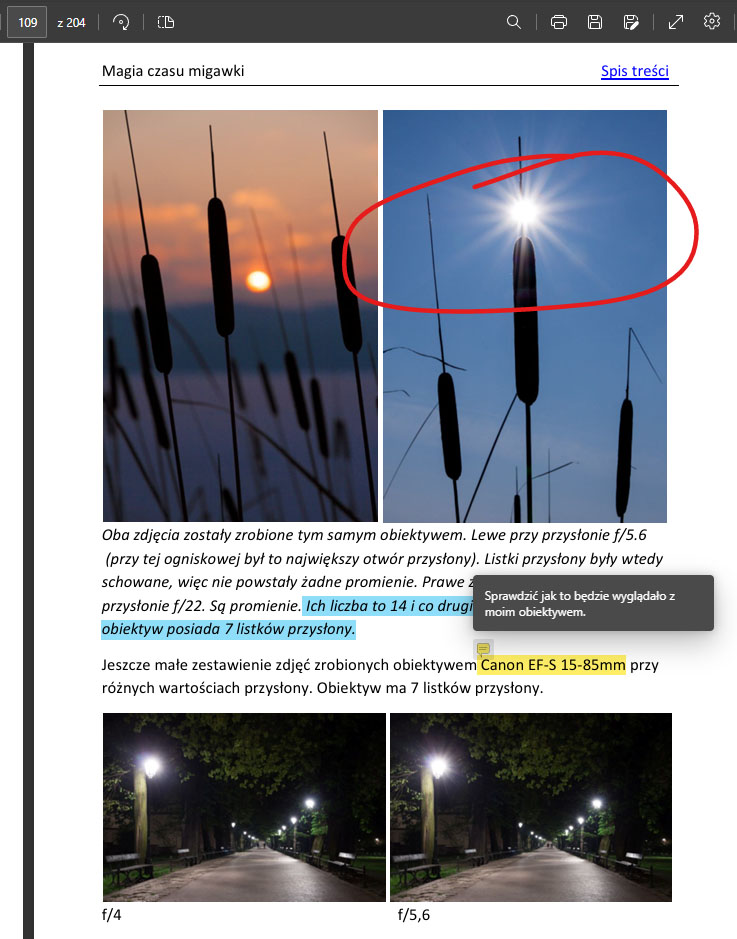
Przeglądając i czytając poradnik, warto robić sobie własne notatki i zaznaczenia. Ułatwią powrót do treści, które najbardziej Ciebie zainteresowały. Możesz do tego skorzystać z różnych kolorów i form zaznaczania. W dowolnym momencie możesz je też ukryć. Stosowna opcja dostępna jest pod ikoną koła zębatego w pasku narzędzi. Aby zachować stworzone notatki, zapisz je w pliku, klikając ikonę dyskietki. Przykład z przeglądarki Edge.
Warto jeszcze wspomnieć, że udostępniane poradniki w formacie PDF mają interaktywny spis treści, który umożliwia szybką nawigację po stronach. Klikając dowolną zawartość spisu treści, od razu przenosisz się do wybranego rozdziału poradnika. Ponadto na każdej stronie, w nagłówku znajduje się link do spisu treści. Możesz więc szybko do niego wrócić z dowolnego miejsca ebooka.
Mam nadzieję, że przedstawione informacje ułatwia Ci korzystanie nie tylko z moich poradników fotograficznych, ale też z różnego rodzaju innych plików udostępnianych w popularnym formacie PDF.