Wtyczka EXIF Viewer do Chroma
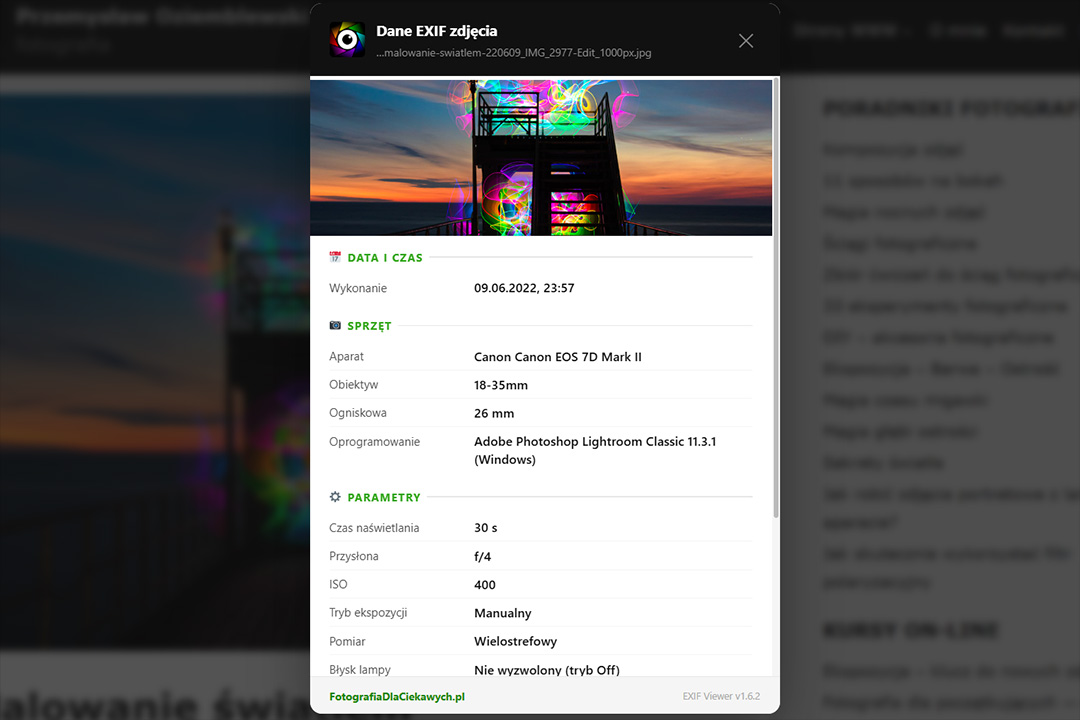
Jeśli zdarza Ci się natknąć na zdjęcie w internecie, które Cię zaciekawia i od razu chcesz wiedzieć, czym i jak zostało wykonane to, ta wtyczka Ci w tym pomoże. EXIF Viewer dla przeglądarki Google Chrom pozwala dwoma kliknięciami odczytać ukryte w pliku dane techniczne: aparat, obiektyw, ogniskowa, czas naświetlania, przysłona, ISO i inne. Oczywiście, jeśli plik ze zdjęciem takie dane zawiera. Zobacz, jak to zrobić.
Pobierz i zainstaluj plik wtyczki
Plik możesz pobrać ze strony EXIF Viewer.
Zacznij korzystać
🖱️ Menu kontekstowe
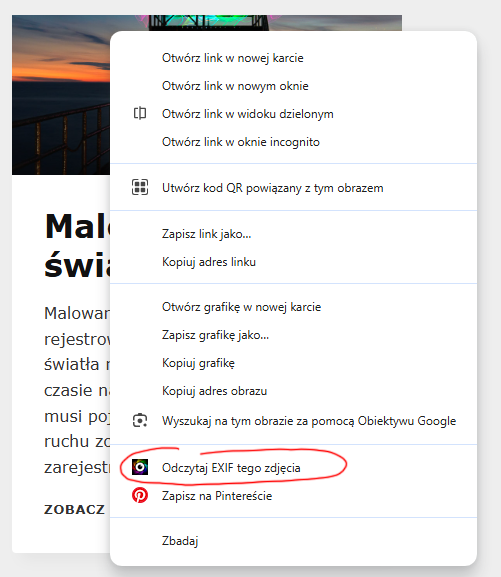
Kliknij prawym przyciskiem myszy na zdjęcie i z menu kontekstowego wybierz „Odczytaj EXIF tego zdjęcia”.
⌨️ Skrót klawiszowy
Możesz też użyć skrótu klawiszowego. Przytrzymaj wciśnięty lewy Alt i kliknij lewym przyciskiem myszy na wybrane zdjęcie.
Co odczytuje wtyczka
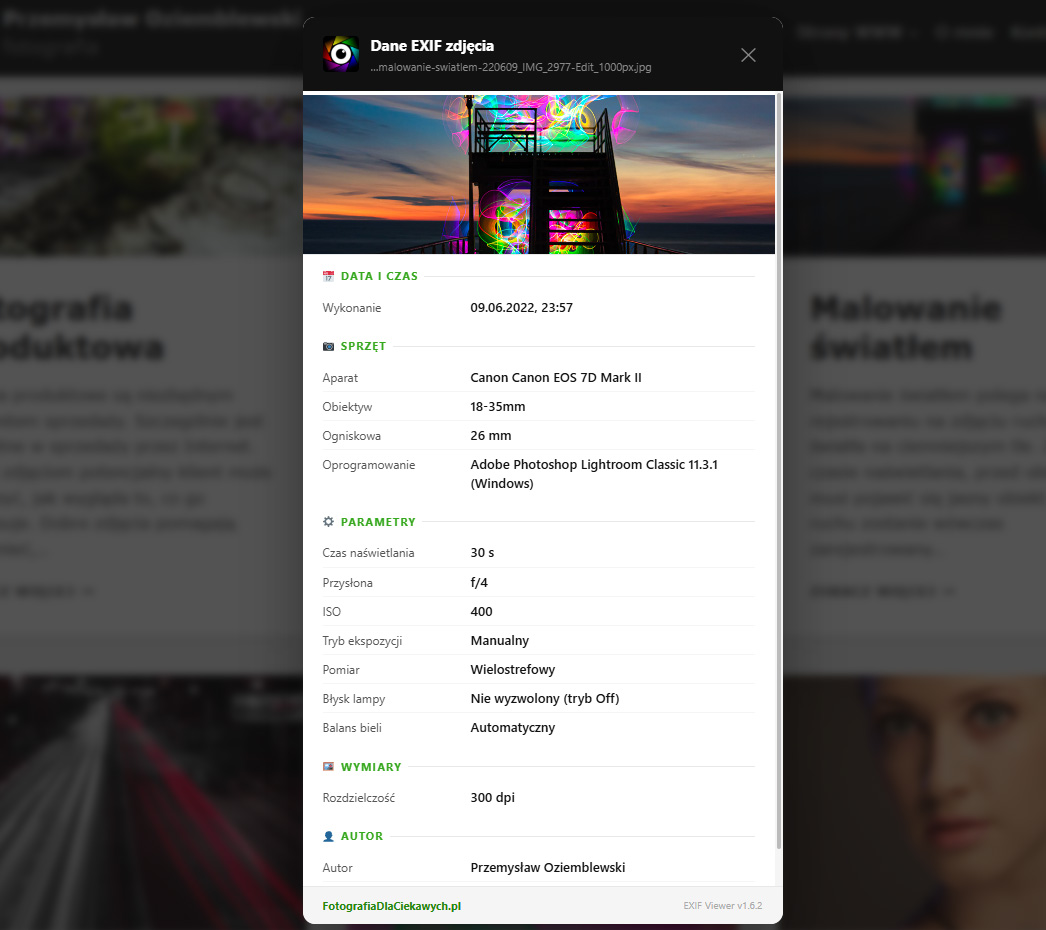
📅 Data i godzina wykonania.
📷 Aparat, obiektyw, ogniskowa (z ekwiwalentem FF).
⚙️ Czas, przysłona, ISO, tryb ekspozycji, korekta EV, tryb pomiaru, lampa błyskowa, balans bieli.
🖼️ Wymiary w pikselach, rozdzielczość DPI.
🗺️ Współrzędne GPS.
👤 Autor i copyright.
Na stronie wyników wyświetlane są jednak tylko te dane, które są zawarte w EXIF. Jeśli więc którejś danej nie ma np. współrzędnych GPS, to nie będzie ona widoczna. Jeśli plik w ogóle nie zawiera danych EXIF, to pojawi się stosowny komunikat.
Wszystkie działania wtyczki odbywają się lokalnie. Jedynym działaniem sieciowym jest pobranie zdjęcia, na które klikasz. Poza tym wtyczka ma wprowadzoną blokadę pobierania zdjęć o wadze większej niż 20 MB. Strona, na której jest zdjęcie, nie może blokować menu kontekstowego oraz osadzać zdjęcia w inny niż standardowy sposób.
Dlatego nie odczytasz danych z dowolnego zdjęcia w Internecie. Są pewne, opisane wyżej ograniczenia.
Na tym blogu oraz na stronie z moim portfolio większość zdjęć posiadają dane EXIF, więc teraz możesz sprawdzić, przy jakich parametrach zostały zrobione.
Weź jednak pod uwagę to, że nie wszystkie zdjęcia robiłem przy optymalnych parametrach. W niektórych przypadkach zapewne można było je zrobić lepiej. Data wykonania przeważnie będzie się zgadzać, natomiast godzina może być inna w zależności od zmiany czasu letniego na zimowy. Nie zawsze na czas to ustawiałem w aparacie. Warto też mieć na uwadze to, że zdjęcia HDR będą miały dane tylko z jednego kadru składowego. Jeśli więc trafisz na zdjęcie z korektą -4 EV, a będzie wyglądało normalnie, to prawdopodobnie będzie to HDR. Ponadto różne funkcje specjalne aparatów mogą nie mieć odzwierciedlenia w wyświetlanych dany EXIF.
Zapraszam do korzystania z tej darmowej wtyczki. Mam nadzieje, że to rozwiązanie pomoże Ci zrozumieć, dlaczego jakieś zdjęcie wyszło tak, a nie inaczej. Przynajmniej jeśli chodzi o parametry naświetlenia i użyty sprzęt.